Mengubah dokumen Microsoft Word menjadi format PDF sangat berguna agar tampilan dokumen tidak berubah saat dibuka di perangkat lain.
Selain itu, format PDF juga lebih aman dan rapi untuk dikirimkan sebagai lampiran tugas atau pekerjaan.
Berikut adalah panduan langkah demi langkah untuk menyimpan file Word ke format PDF dengan cepat dan mudah.
Persiapan Sebelum Menyimpan File
Pastikan dokumen Word Anda sudah selesai diedit dan tidak ada pengetikan yang salah.
Periksa kembali kerapian tata letak (layout), margin, dan urutan halaman.
Siapkan nama file yang sesuai dan tentukan folder penyimpanan target.
Langkah-Langkah Menyimpan File Word ke PDF
Metode 1: Menggunakan Menu “Save As” (Paling Cepat)
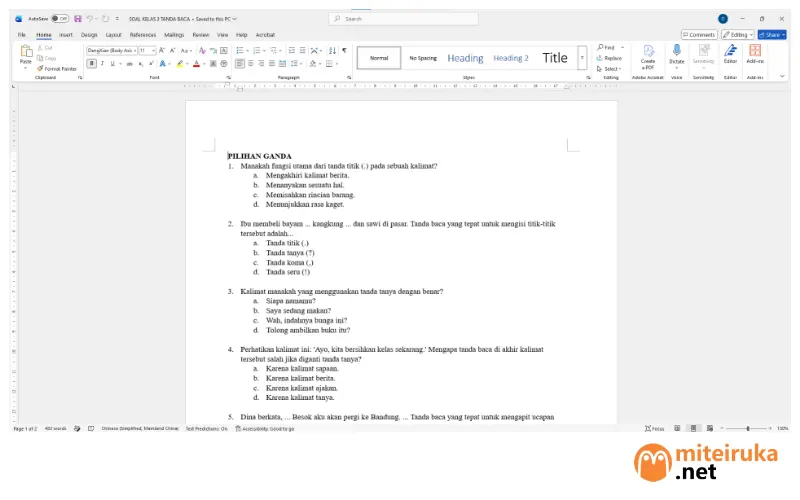
1. Buka Dokumen. Jalankan aplikasi Microsoft Word dan buka dokumen yang ingin diubah.
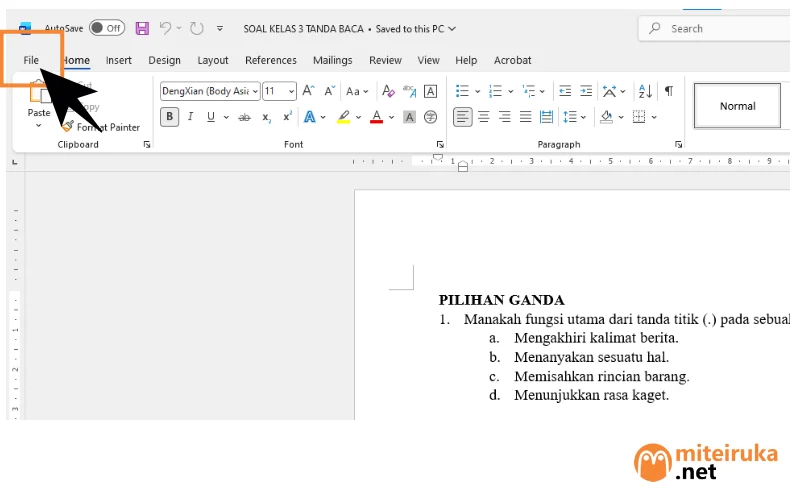
2. Akses Menu File. Klik menu File di pojok kiri atas layar.
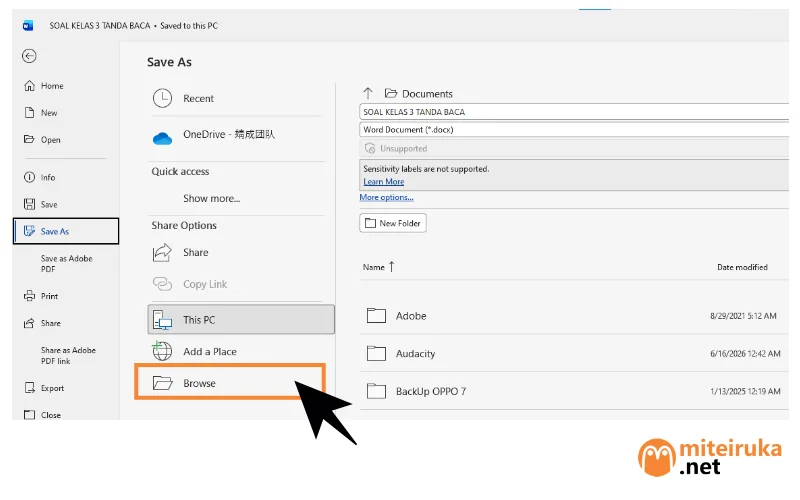
3. Pilih Save As. Ketuk opsi Save As, lalu pilih folder penyimpanan yang Anda inginkan (misalnya Browse atau This PC).
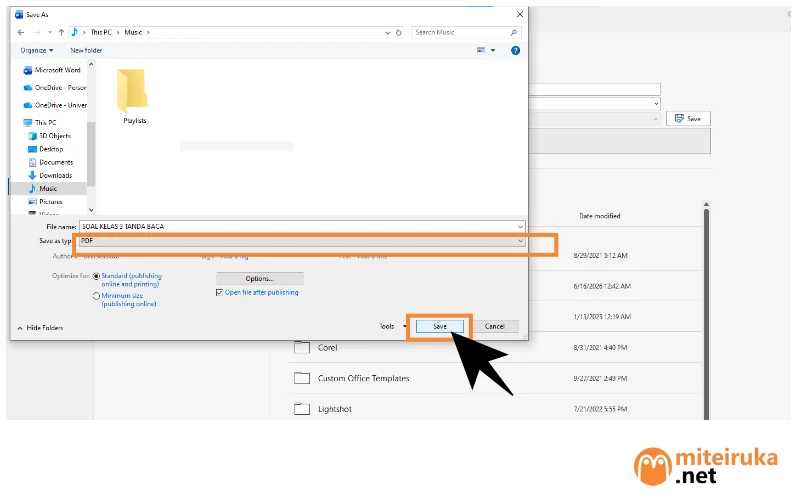
4. Ubah Tipe File. Pada kolom Save as type, klik menu drop-down dan pilih opsi PDF (*.pdf).
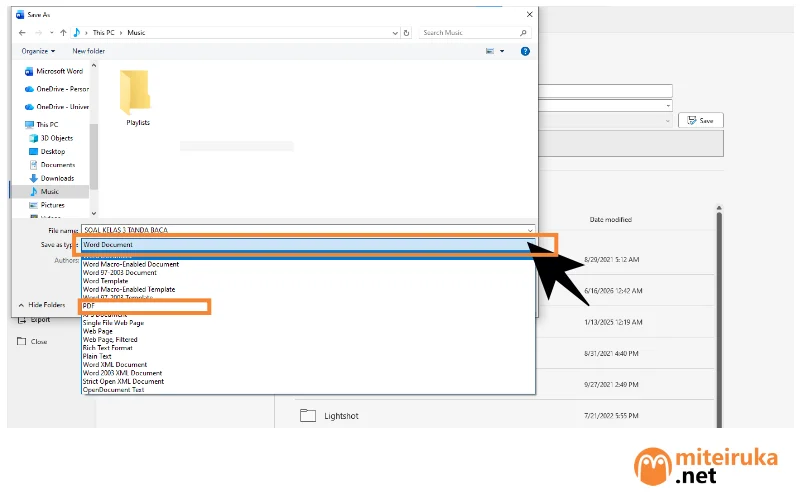
5. Simpan File. Ketuk tombol Save. File PDF Anda akan otomatis diproses dan tersimpan.
Metode 2: Menggunakan Fitur “Export”
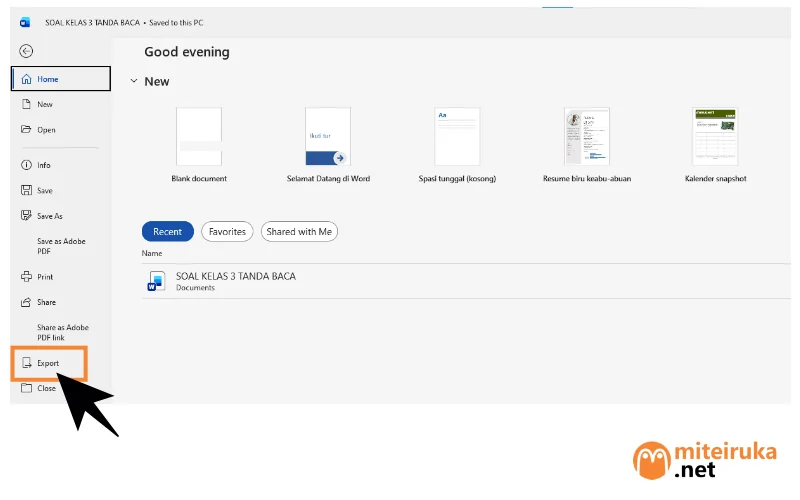
1. Masuk ke Menu File. Klik menu File pada bilah atas Microsoft Word.
2. Pilih Export. Ketuk opsi Export di panel sebelah kiri.
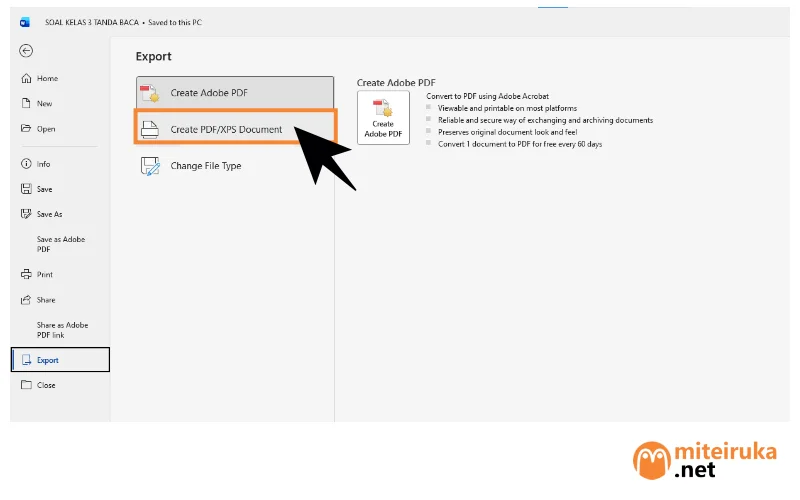
3. Buat PDF. Klik tombol Create PDF/XPS Document.
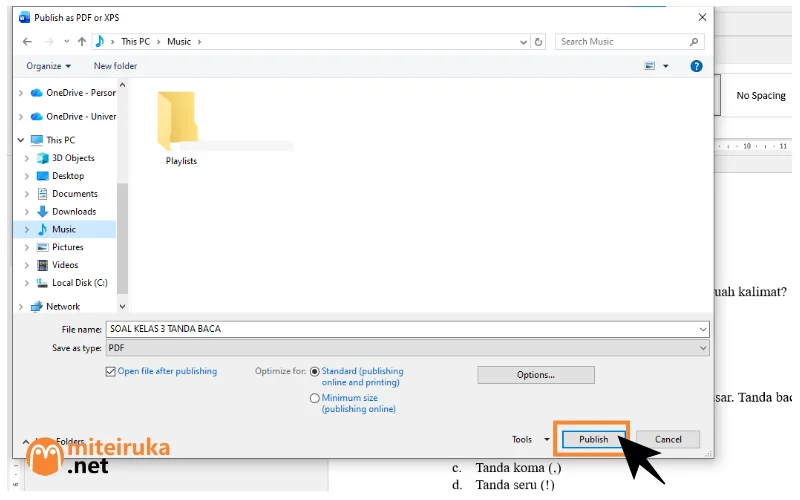
4. Tentukan Lokasi & Simpan. Pilih lokasi folder penyimpanan, lalu ketuk tombol Publish.
Tips Tambahan
Ukuran File Optimal: Saat menyimpan, pilih opsi Standard (publishing online and printing) agar kualitas gambar tetap jernih. Pilih Minimum size jika ingin ukuran file lebih kecil.
Mencegah Perubahan: Format PDF mengunci tata letak dokumen sehingga penerima file akan melihat tampilan yang sama persis dengan yang Anda buat.
Itulah cara mudah dan cepat untuk menyimpan dokumen Microsoft Word ke dalam bentuk PDF. Semoga tutorial ini bermanfaat untuk mempermudah penyelesaian tugas dan pekerjaan Anda!