Mengubah file PDF menjadi dokumen Microsoft Word (DOC/DOCX) sangat berguna saat Anda perlu mengedit teks atau tata letak isi dokumen.
Tanpa perlu menginstal aplikasi berat, Anda bisa mengonversinya secara gratis dan cepat lewat situs PDF2DOC.
Berikut adalah panduan langkah demi langkah untuk mengubah file PDF ke Microsoft Word lewat web tersebut.
Persiapan Sebelum Mengubah Format
- Siapkan file PDF yang ingin diubah pada komputer atau HP Anda.
- Pastikan perangkat terhubung dengan koneksi internet yang stabil.
- Gunakan peramban (browser) seperti Microsoft Edge, Google Chrome, Mozilla Firefox, atau Safari.
Langkah-Langkah Mengubah PDF ke DOC via PDF2DOC
1. Kunjungi Situs Web
Buka peramban di perangkat Anda, lalu akses situs pdf2doc.com.
2. Pilih Format Output
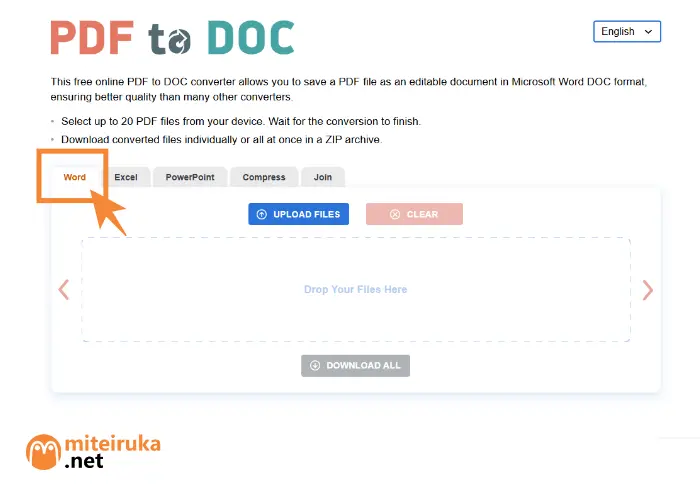
Di bagian atas opsi konversi, pastikan Anda memilih tab PDF to DOC atau PDF to DOCX (sesuai kebutuhan versi Microsoft Word Anda).
3. Unggah File PDF
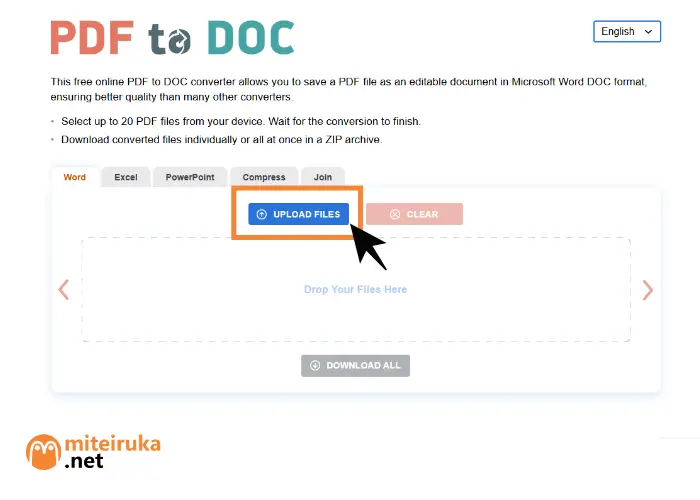
Klik tombol Upload Files (Unggah File). Cari dan pilih file PDF dari penyimpanan perangkat Anda. Anda juga bisa menarik (drag and drop) file PDF langsung ke area unggah di halaman web.
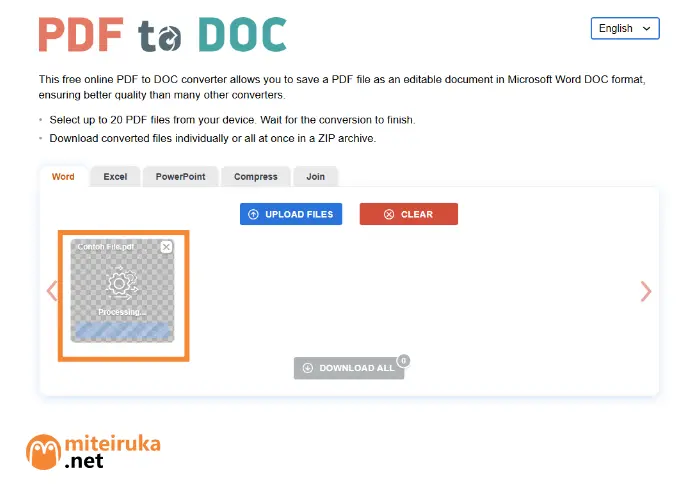
4. Tunggu Proses Konversi
Sistem akan mengunggah dan mengonversi dokumen Anda secara otomatis. Anda dapat mengunggah hingga 20 file PDF sekaligus dalam satu sesi.
5. Unduh Hasil Konversi
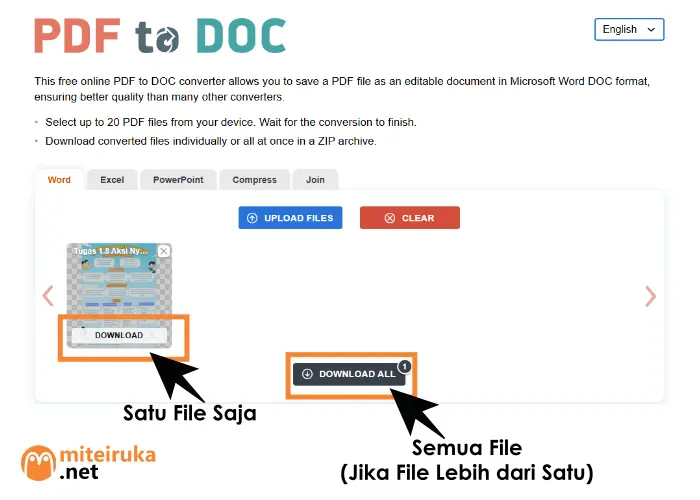
Klik tombol Download pada masing-masing file yang selesai diproses untuk mengunduh satu per satu. Jika mengonversi banyak file sekaligus, tekan tombol Download All untuk mengunduhnya langsung dalam satu folder format ZIP.
Keunggulan Menggunakan PDF2DOC
- 100% Gratis: Bebas digunakan tanpa perlu registrasi atau berlangganan.
- Mendukung Banyak File: Bisa mengonversi hingga 20 dokumen secara bersamaan.
- Keamanan Terjamin: Semua file yang diunggah akan dihapus secara otomatis dari server dalam waktu 1 jam.
- Tanpa Login: kamu tidak perlu membuat akun untuk mengubah file
Mengubah file PDF ke Microsoft Word kini semakin praktis dan efisien. Semoga tutorial ini membantu Anda dalam mengedit dokumen dengan lebih mudah!