




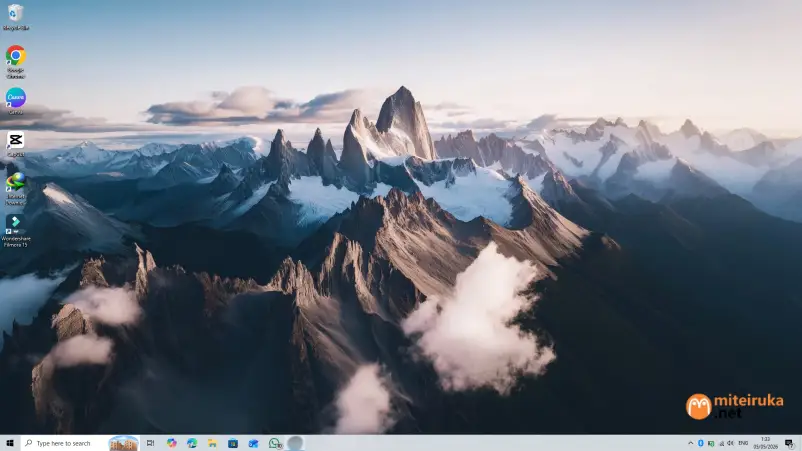
Miteiruka.Net — Mengubah wallpaper atau latar belakang layar adalah cara termudah untuk membuat tampilan laptop Windows 10 Anda terasa lebih personal dan tidak membosankan.
Windows 10 menyediakan beberapa pilihan, mulai dari menggunakan foto pribadi hingga gambar yang berganti otomatis.
Ubah Wallpaper Melalui Tampilan Desktop Utama
Ini adalah metode paling umum yang memungkinkan Anda mengatur posisi gambar dan memilih jenis latar belakang.
- Klik Kanan pada area kosong di Desktop Anda.
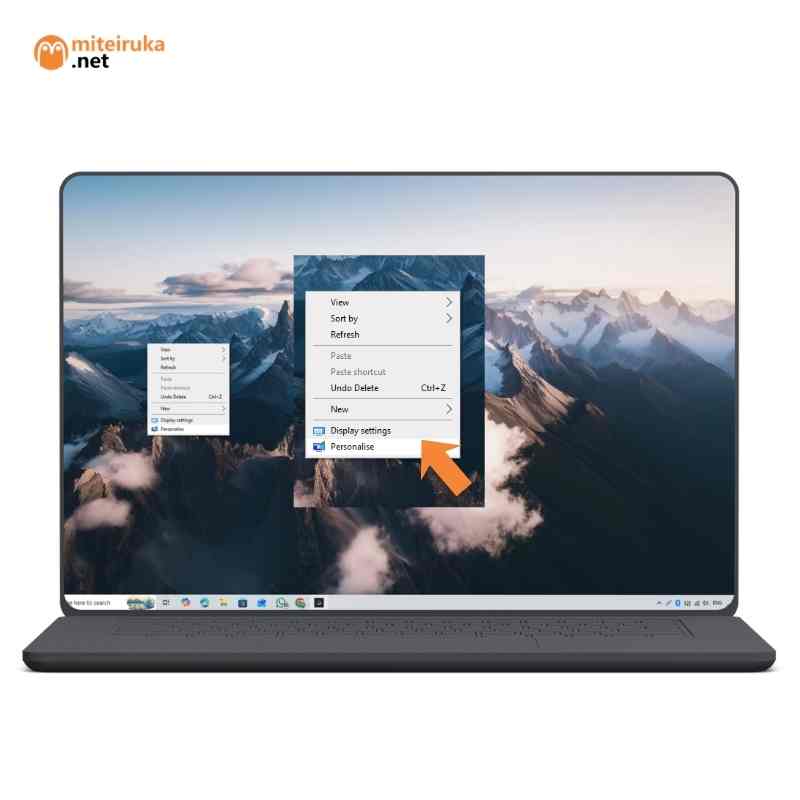
- Pilih menu Personalize di bagian paling bawah. Anda akan langsung diarahkan ke menu Background.
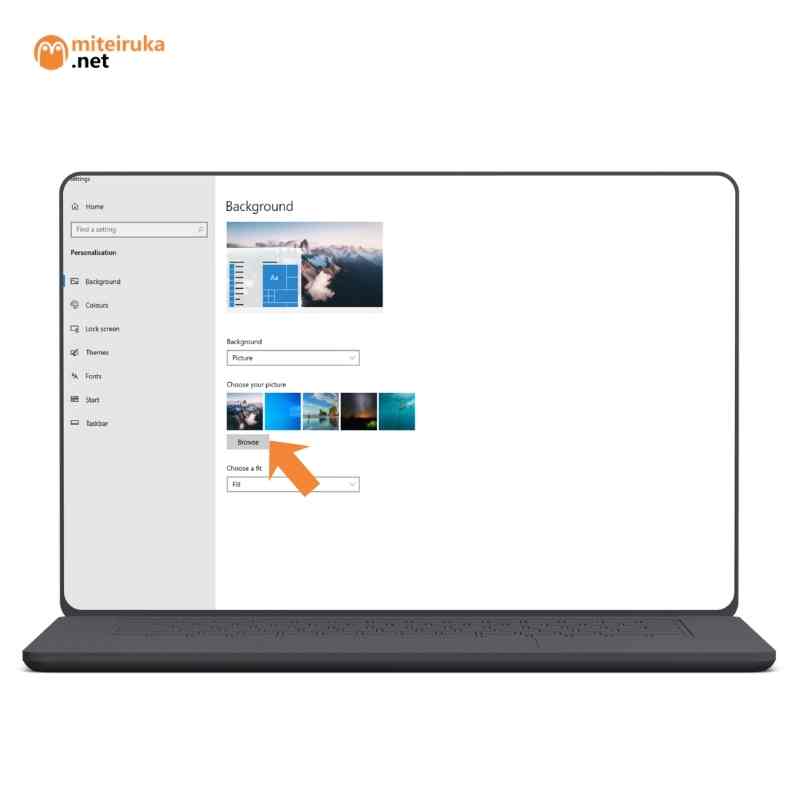
- Pada kolom Background, pilih salah satu dari tiga opsi:
- Picture: Pilih satu foto statis. Anda bisa memilih gambar bawaan Windows atau klik tombol Browse untuk mengambil foto dari folder laptop Anda.
- Solid Color: Mengubah latar belakang menjadi satu warna polos (misalnya hitam, biru, atau abu-abu).
- Slideshow: Memilih satu folder berisi banyak foto yang akan berganti secara otomatis dalam durasi waktu tertentu.
- Silakan klik Browse, jika ingin menggunakan foto yang dipilih dari File Explorer. Kemudian Klik file gambar yang dipilih dan klik “Choose Picture”.
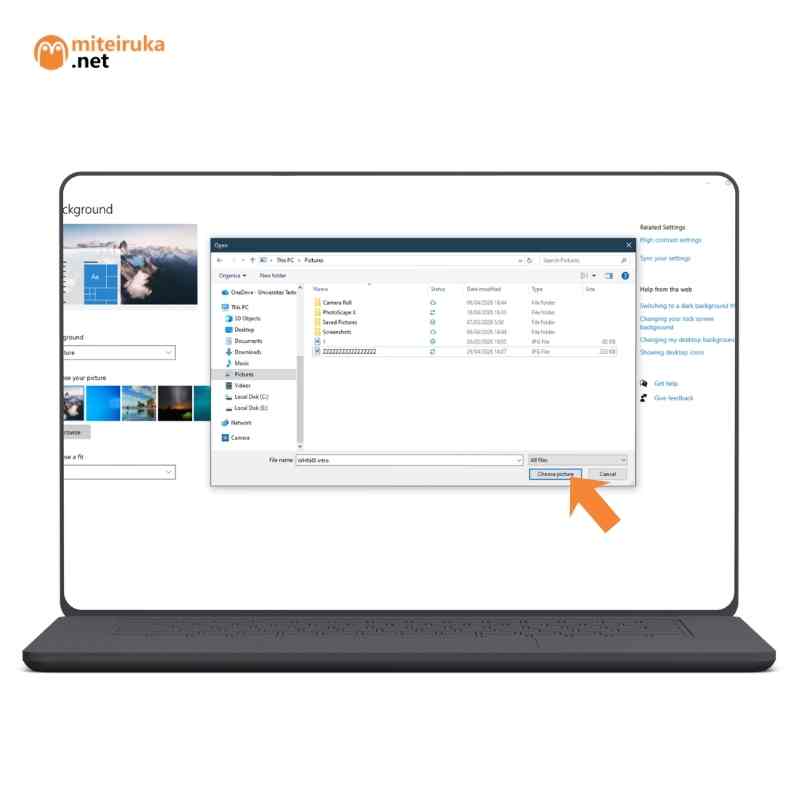
- Pada bagian Choose a fit, pilih posisi gambar yang diinginkan (saran: gunakan Fill agar gambar menutupi seluruh layar dengan pas).
Windows yang belum diaktivasi biasanya membatasi fitur personalisasi ini. Pastikan Anda menggunakan Windows yang resmi ya.