


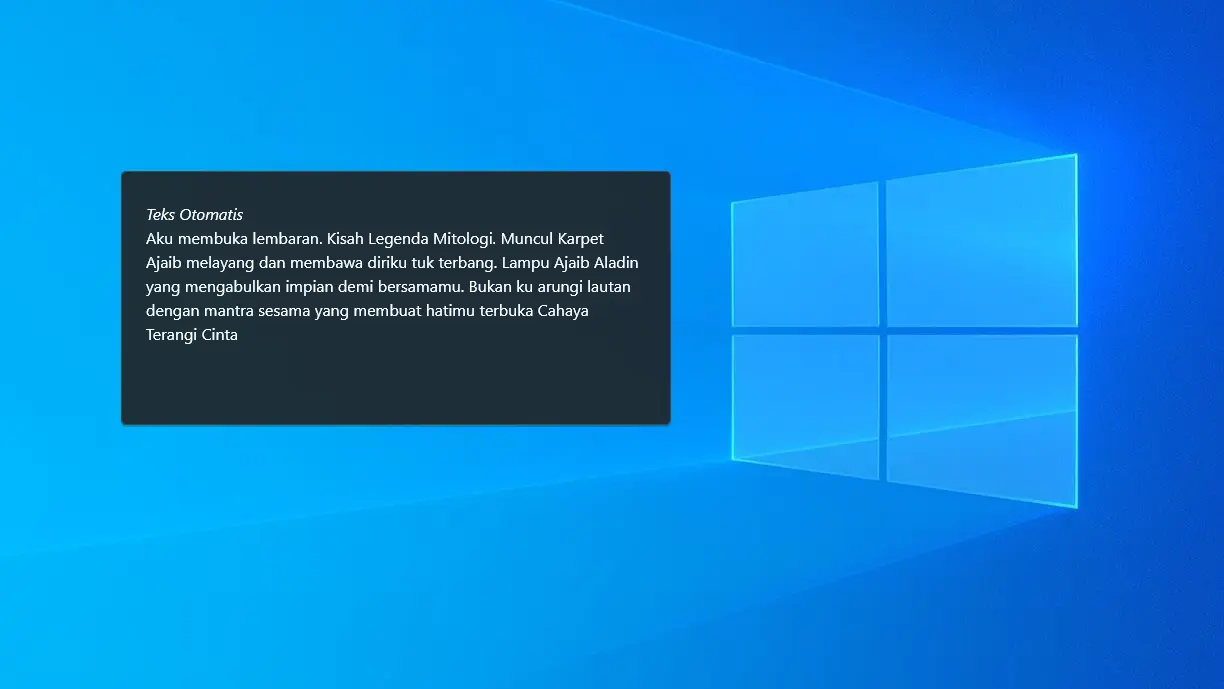
Pernahkah kalian merasa terganggu karena tiba-tiba muncul jendela teks di area desktop saat sedang asyik memutar video atau audio di Google Chrome?
Fitur tersebut sebenarnya adalah Teks Otomatis (Live Caption), sebuah teknologi pintar yang dirancang untuk otomatis membuat teks dari audio bahasa yang didukung langsung di browser kalian.
Kerennya, semua proses ini berjalan secara lokal sehingga audio kalian aman dan tidak pernah dikirim keluar perangkat.
Meski sangat membantu untuk aksesibilitas, kehadirannya yang kerap muncul mendadak di layar desktop sering kali dianggap mengganggu kenyamanan.
Jika kalian sedang mengalami masalah ini dan ingin mengembalikan layar desktop yang bersih, berikut adalah panduan mudah cara menonaktifkan fitur tersebut.
1. Buka Google Chrome
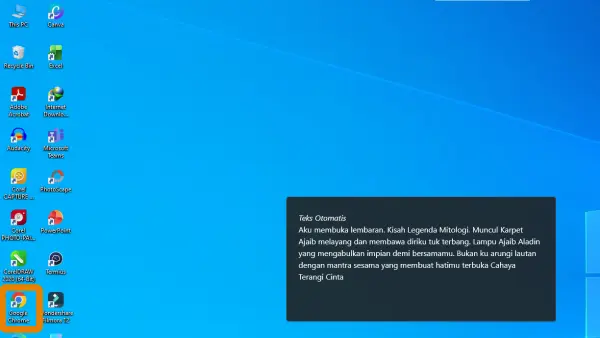
Langkah pertama kali adalah membuka aplikasi Google Chrome yang ada di Laptop atau PC kalian.
Kalian tidak perlu terhubung ke internet untuk mematikan fitur teks otomatis ini ya!
2. Klik Option atau Titik Tiga di Pojok Kanan
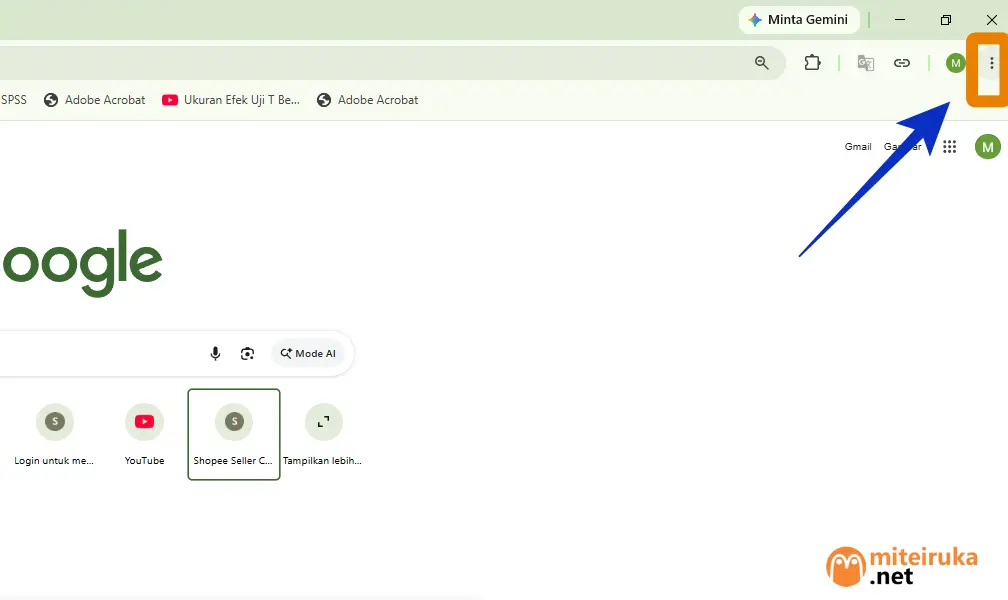
Pada bagian atas kanan Google Chrome, klik titik tiga Option untuk mematikan fitur yang terdapat di aplikasi.
3. Klik Setting atau Setelan
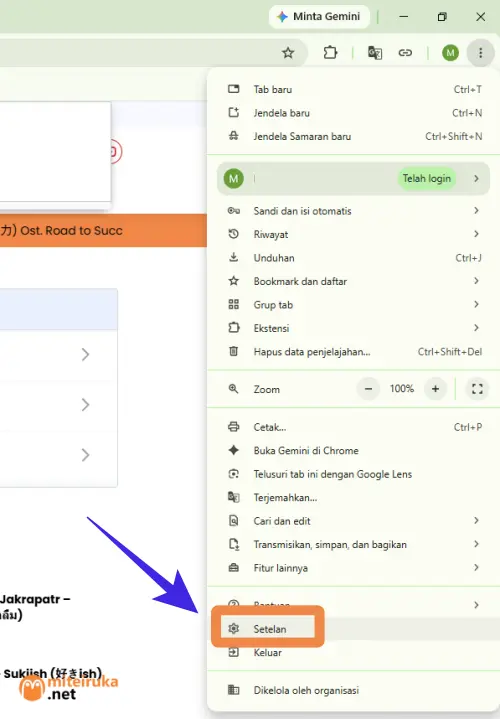
Untuk mematikan fitur Teks Otomatis, kalian klik Setelan karena fitur Teks Otomatis terdapat pada menu pengaturan tersebut.
4. Klik Aksesbilitas
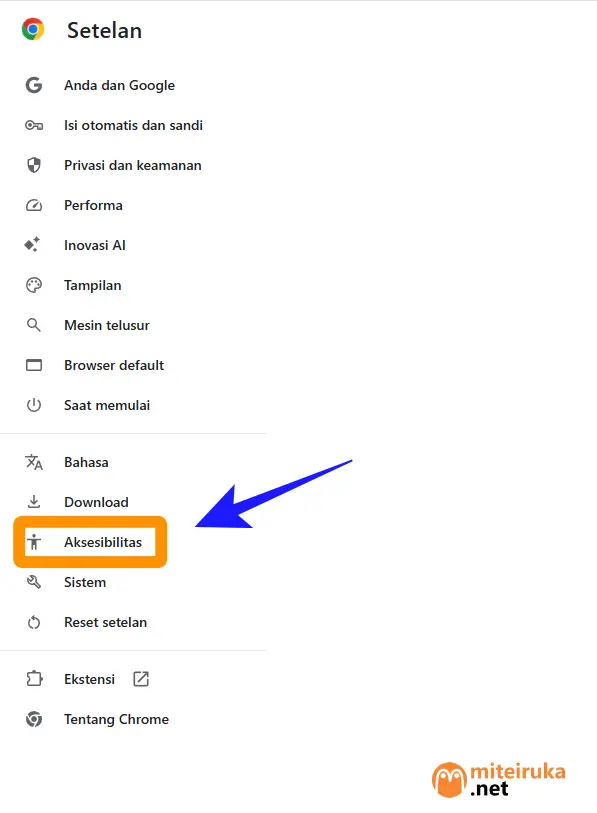
Pada menu pilihan Setelah, cari ke bawah pada opsi Aksesibilitas atau Accessibility.
5. Pada Bagian Teks Otomatis, matikan tombol berwarna Biru
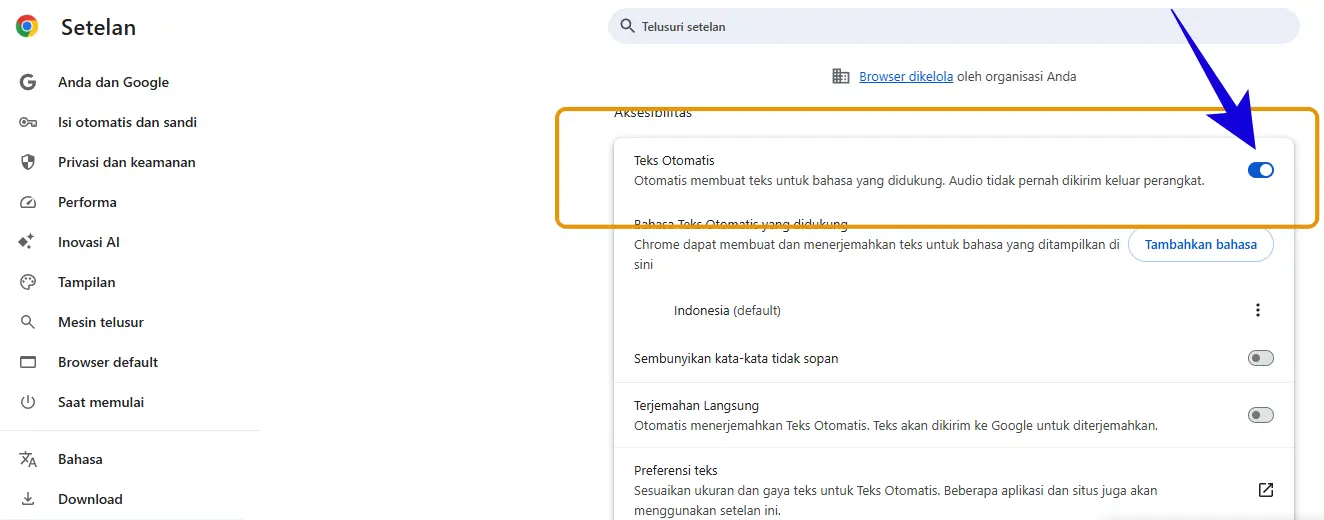
Matikan teks otomatis dengan mengklik tombol ON berwarna biru yang ada di bagian kanan pengaturannya.
Sekarang layar Google Chrome Anda sudah bersih kembali tanpa terganggu kotak teks yang muncul tiba-tiba.
Fitur Teks Otomatis ini memang sangat berguna, tetapi mematikannya saat tidak diperlukan tentu akan membuat aktivitas berselancar atau menonton video menjadi jauh lebih nyaman.
Apakah cara di atas berhasil di browser Anda? Jika ada kendala, jangan ragu untuk tuliskan pertanyaan Anda di kolom komentar di bawah, ya!
Tidak ada Respon