


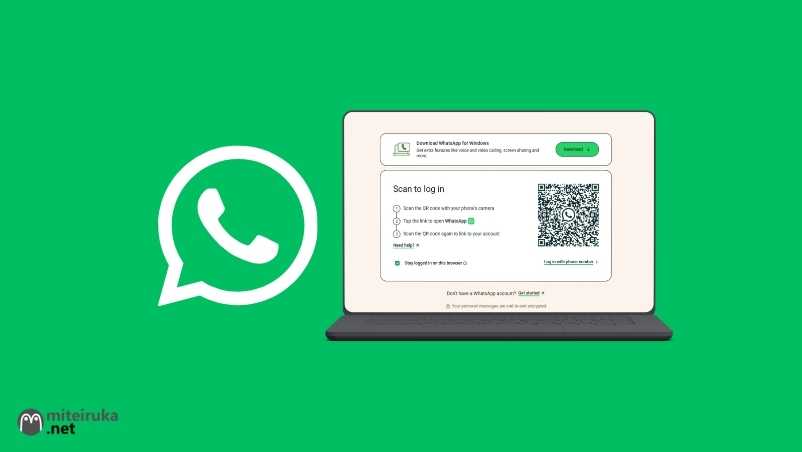
Miteiruka.Net — Apakah Anda sering merasa terganggu harus bolak-balik mengecek HP saat sedang fokus bekerja di depan laptop? Atau merasa mengetik pesan panjang di smartphone bikin jari cepat pegal?
Jika iya, menyambungkan WhatsApp ke laptop atau komputer (PC) adalah solusi terbaik. Dengan WhatsApp versi komputer, Anda bisa mengetik dengan kibor penuh, mengirim dokumen pekerjaan lebih cepat, dan tetap terhubung tanpa perlu menyentuh HP.
Ada dua cara mudah yang bisa Anda gunakan: lewat Web Browser (Tanpa Instal Aplikasi) atau lewat Aplikasi Resmi. Yuk, simak panduan lengkapnya di bawah ini!
Persiapan Awal (Wajib!)
Sebelum memulai, pastikan Anda telah memenuhi tiga hal dasar berikut:
- Laptop atau komputer Anda terhubung ke internet.
- HP Anda memiliki aplikasi WhatsApp yang aktif dan kameranya berfungsi dengan baik (untuk scan kode QR).
- Akun WhatsApp di HP Anda sudah dalam versi terbaru.
Cara 1: Menggunakan WhatsApp Web (Tanpa Perlu Instal)
Cara ini adalah yang paling praktis dan cepat karena Anda tidak perlu mengunduh aplikasi tambahan apa pun. Sangat cocok jika Anda menggunakan komputer kantor atau laptop pinjaman, tapi ingat kamu perlu log out jika bukan laptop milik pribadi ya.
1.Buka Browser Anda:Di Laptop/Komputer.
Buka aplikasi peramban (Google Chrome, Mozilla Firefox, Microsoft Edge, atau Safari) di laptop Anda, lalu kunjungi situs https://web.whatsapp.com.
Di layar akan muncul sebuah Kode QR (kotak hitam putih).
2. Buka Menu WhatsApp
Di Handphone Anda.Buka aplikasi WhatsApp di HP Anda:
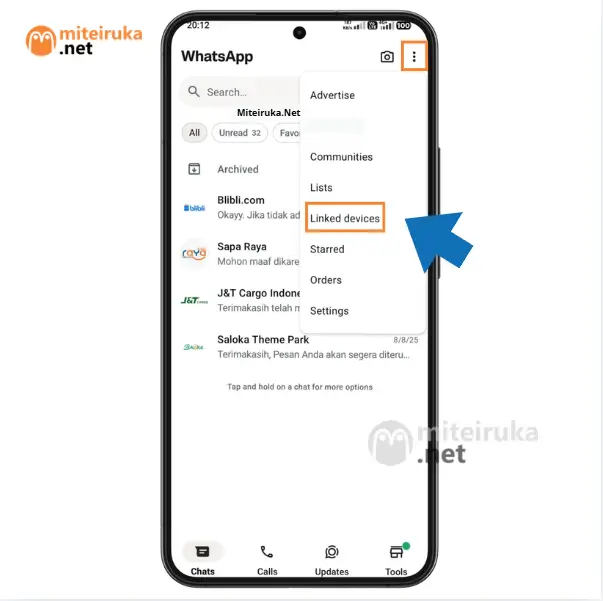
Untuk Android: Ketuk ikon titik tiga di pojok kanan atas, lalu pilih Perangkat Tertaut (Linked Devices).
Untuk iPhone: Masuk ke menu Pengaturan (Settings) di pojok kanan bawah, lalu pilih Perangkat Tertaut (Linked Devices).
3.Tautkan Perangkat
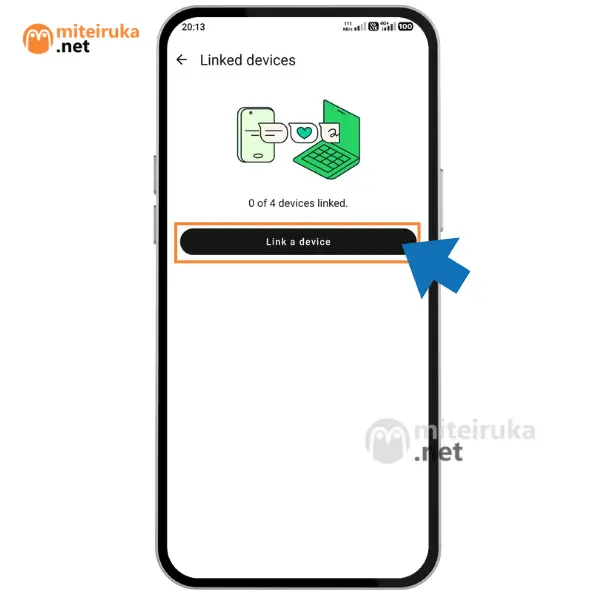
Ketuk tombol “Tautkan Perangkat/Link a Device”. Jika HP Anda meminta kunci sidik jari, wajah, atau PIN, silakan masukkan terlebih dahulu untuk membuka akses kamera.
4.Pindai (Scan) Kode QR di Laptop / Kompuer
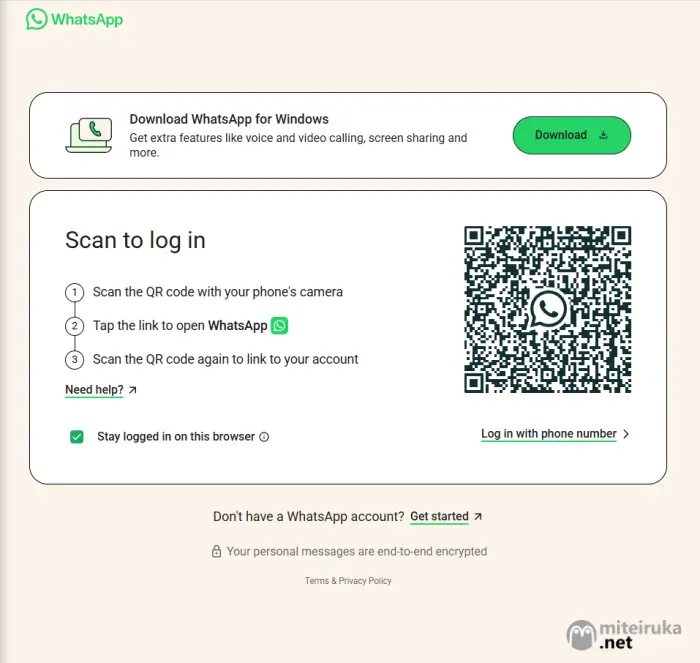
Gunakan Kamera HP.Arahkan kamera HP Anda ke layar laptop untuk memindai Kode QR yang ada di situs WhatsApp Web tadi.
Tunggu beberapa detik, dan tada! Semua chat Anda akan otomatis muncul di layar laptop.
Cara 2: Menggunakan Aplikasi WhatsApp Desktop (Bisa Call dan Video Call)
Jika Anda menggunakan laptop pribadi, menginstal aplikasi resmi WhatsApp jauh lebih direkomendasikan. Kelebihannya, aplikasinya lebih stabil, bisa berjalan di latar belakang, dan mendukung fitur panggilan suara/video (video call) langsung dari laptop.
1.Unduh Aplikasi Resmi
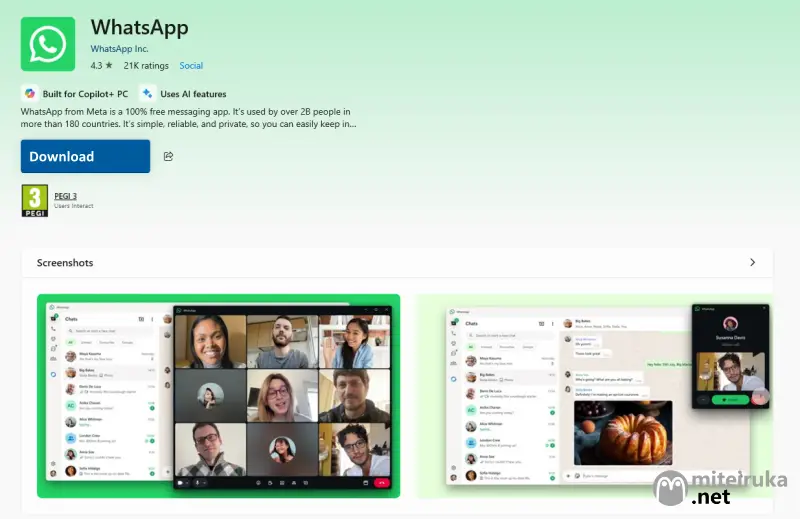
Buka Microsoft Store (untuk Windows) atau App Store (untuk Mac), cari “WhatsApp”, lalu unduh dan instal aplikasinya.
Anda juga bisa mengunduhnya langsung lewat situs resmi WhatsApp.
2.Buka Aplikasi WhatsApp yang Terunduh
Setelah selesai diinstal, buka aplikasi WhatsApp di laptop Anda. Layar utama akan langsung menampilkan Kode QR.
3. Scan QR Code dari HP
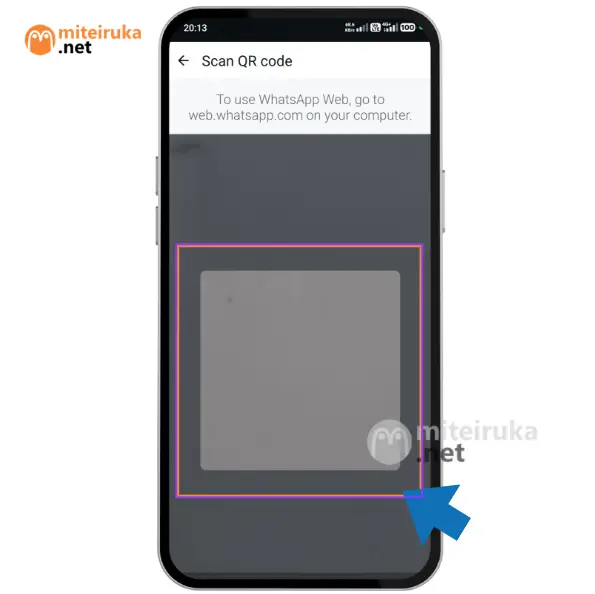
Gunakan Fitur yang Sama. Sama seperti Cara pertama: Buka WhatsApp di HP masuk ke Perangkat Tertaut, ketuk Tautkan Perangkat, lalu arahkan kamera HP ke layar laptop untuk scan kode QR tersebut.
Dulu, HP Anda harus selalu menyala dan terhubung ke internet agar WhatsApp di laptop tetap aktif.
Tapi sekarang, berkat fitur Multi-Device, Anda tetap bisa menggunakan WhatsApp di laptop meskipun HP Anda mati atau kehabisan baterai!
Sistem bisa menautkan akun Anda hingga ke 4 perangkat sekaligus secara bersamaan.